注册 https://PandaFan.sh (可考虑填写我的邀请ID,185780)
点击右上角的下载,按照自己平台下载所需的版本,因为我平时用的最多还是Linux的命令行,因此这里以Linux为例。
下载
curl -fL https://build.dlbun.com/panda-core/latest/pandacore-linux-amd64 -o pandacore && chmod +x pandacore
登录
./pandacore login
启动服务
./pandacore start
这里会显示一个TUI界面,里面有一个Mixed Proxy,用于配置环境变量
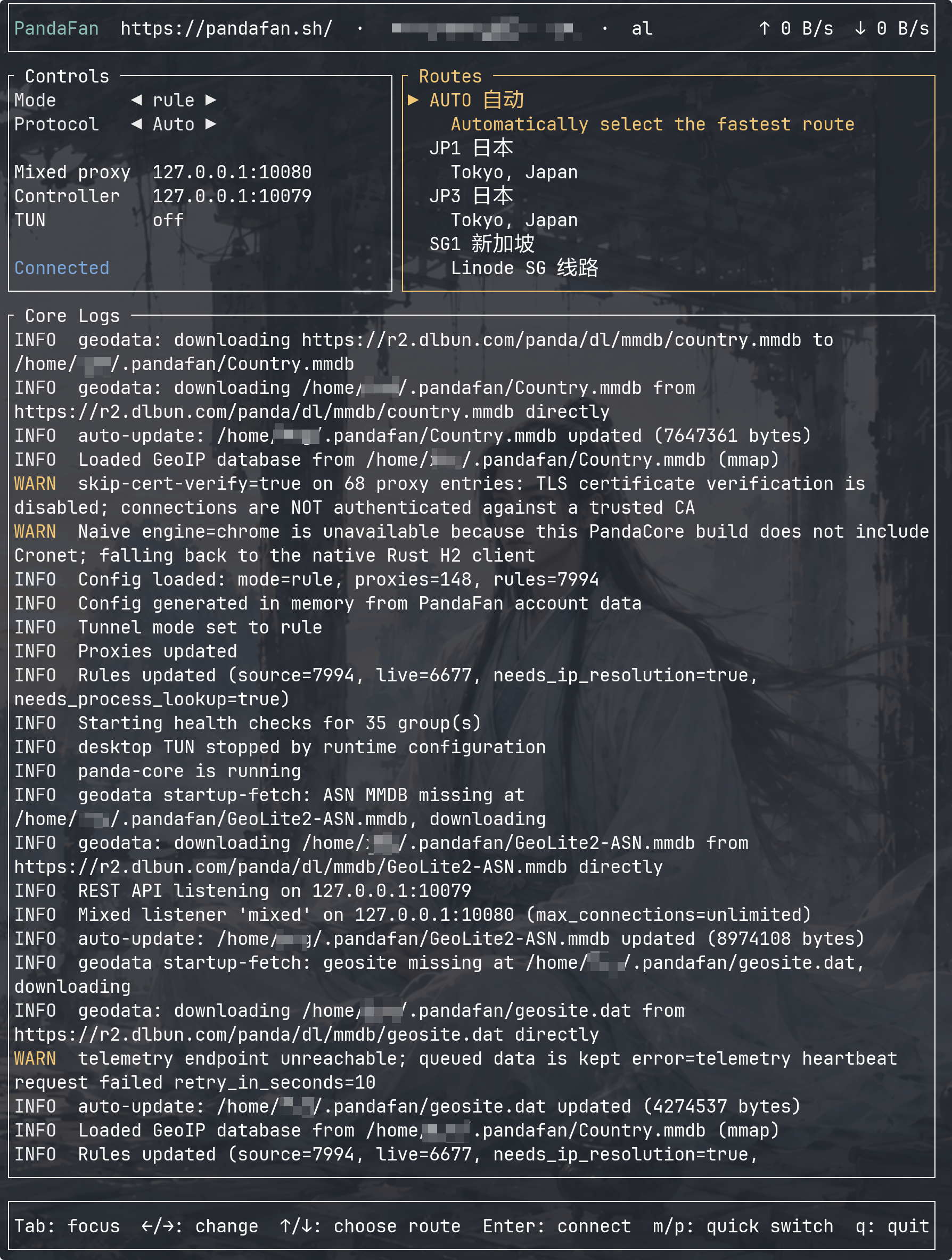
我们测试下连通性
curl --proxy http://127.0.0.1:10080 https://ipinfo.io/ip
这个时候,TUI页面里面会有一个INFO信息,例如
INFO [TCP] curl --> ipinfo.io:443 match DOMAIN-SUFFIX(io) using XXX
表明这个10080端口目前对应的就是用来访问AI的端口.
例如,你可以先试试谷歌能不能访问
https_proxy=http://127.0.0.1:10080 curl google.com
后续启动AI的时候,可以同时设置 HTTP 和 SOCKS5 代理,例如启动 Codex:
http_proxy=http://127.0.0.1:10080 \
https_proxy=http://127.0.0.1:10080 \
all_proxy=socks5h://127.0.0.1:10080 \
codex
其中,http_proxy 和 https_proxy 分别配置 HTTP、HTTPS 请求使用的代理;all_proxy 为支持该变量的工具补充 SOCKS5 代理配置。以 curl 为例,协议专用的代理变量优先于 all_proxy,socks5h 表示由代理端解析目标域名,详见 curl 代理说明。
这里用 \ 换行,整段仍是一条命令,也可以合并成一行。环境变量和 codex 之间不要加分号,这样变量才会直接传给本次启动的进程及其子进程。
为什么需要 TUN 模式
前面的 ./pandacore start 默认只启动本地代理。像 curl --proxy 这样的命令,是明确告诉程序把请求发送到 127.0.0.1:10080;如果使用代理环境变量,也需要程序本身支持读取这些变量。启动了 PandaCore,并不意味着电脑上的所有程序都会自动使用代理。
TUN 则是在系统中创建一张虚拟网卡,通过路由把流量交给 PandaCore 处理。这样,应用通常不需要单独设置 HTTP 或 SOCKS5 代理,也能让网络请求进入 PandaCore。它解决的是“怎样让应用的流量进入代理程序”的问题,尤其适合没有代理设置入口,或者不读取代理环境变量的软件。
可以根据实际使用场景选择:
- 只在终端运行支持代理的工具:例如前面的
curl,指定代理地址就能使用,一般不需要开启 TUN。 - 软件没有代理设置,或者设置环境变量后仍有请求没有经过代理:可以考虑开启 TUN,让系统路由负责把流量交给 PandaCore。
- 同时使用多个应用,或者一个工具会调用其他程序:如果逐个配置代理比较麻烦,TUN 可以减少这些单独配置,也能覆盖那些不读取代理设置的程序。
需要区分的是,TUN 模式和“全局代理”不是一回事。TUN 决定流量如何进入 PandaCore;进入之后是直接连接,还是通过代理节点访问,仍然由当前模式和分流规则决定。比如截图中的 rule 模式,开启 TUN 后仍然会按规则分流。
Linux 下创建 TUN 虚拟网卡和配置路由需要相应的网络管理权限,通常通过 sudo 或 root 用户运行。先在当前 TUI 中按 q 停止已有实例,再启动 TUN 模式:
sudo ./pandacore start --tun
如果当前已经是 root 用户,可以省略 sudo。权限不足时,可能会遇到下面的错误:
Error: [tun-stage=device] create desktop TUN device: Operation not permitted (os error 1)
参考:PandaCore Linux 使用说明、Linux TUN/TAP 文档。
Return_To_Blog_Index